.png)
Table of contents
Mit einem One-Shot setzt du ein einzelnes Print-Mailing in optilyz auf und befüllst es flexibel über deine API, deine Marketing-Integration oder per CSV-Datei. Du prüfst die Adressen, wann immer du möchtest, wählst den Lieferzeitraum, siehst direkt die transparenten Kosten und buchst, sobald alles passt.
Warum wir das Feature entwickelt haben
Bisher gab es bei optilyz zwei Möglichkeiten, Print-Mailings zu versenden:
- Automatisierungen: Sie laufen kontinuierlich im Hintergrund, erfassen Empfänger aus deiner API, CDP oder Marketing Cloud und erstellen Mailings nach einem festen Zeitplan – ideal für wiederkehrende Journeys.
- Einmalige Mailings: Hierbei wurde während der Einrichtung genau eine CSV-Datei hochgeladen.
Viele Kampagnen erfordern jedoch eine Kombination aus beidem – etwa ein saisonaler Sale, ein Produkt-Launch oder eine Event-Einladung. Du möchtest die Kampagne nur einmalig versenden, aber deine Empfängerdaten liegen in deiner Marketing-Integration, kommen über die API rein oder sind auf mehrere Dateien verteilt. Genau dafür haben wir die One-Shots entwickelt.
So funktioniert's
0. Prüfe deine Druckdaten
Bevor du deine Kampagne startest, solltest du sicherstellen, dass dein Layout druckfertig und auf maximale Conversion optimiert ist. Möchtest du dein Design von Experten prüfen lassen? Nutze dafür einfach unser neues AI Design Feedback Feature – deinen automatisierten 24/7-Berater. Das Tool analysiert dein Mailing anhand von sechs zentralen Säulen (wie CTA-Klarheit, Blickführung, Copywriting und Incentive-Positionierung) und liefert dir sofort konkrete Optimierungstipps, bevor die Kampagne in den Druck geht.
1. Mailing einrichten
Gib deinem One-Shot einen Namen, wähle das Zielland, das gewünschte Material, die Motive für jede Variante sowie deine Kontrolladressen aus. Zudem legst du deine Validierungsregeln fest – beispielsweise, wie mit Duplikaten umgegangen werden soll.
2. Empfänger sammeln
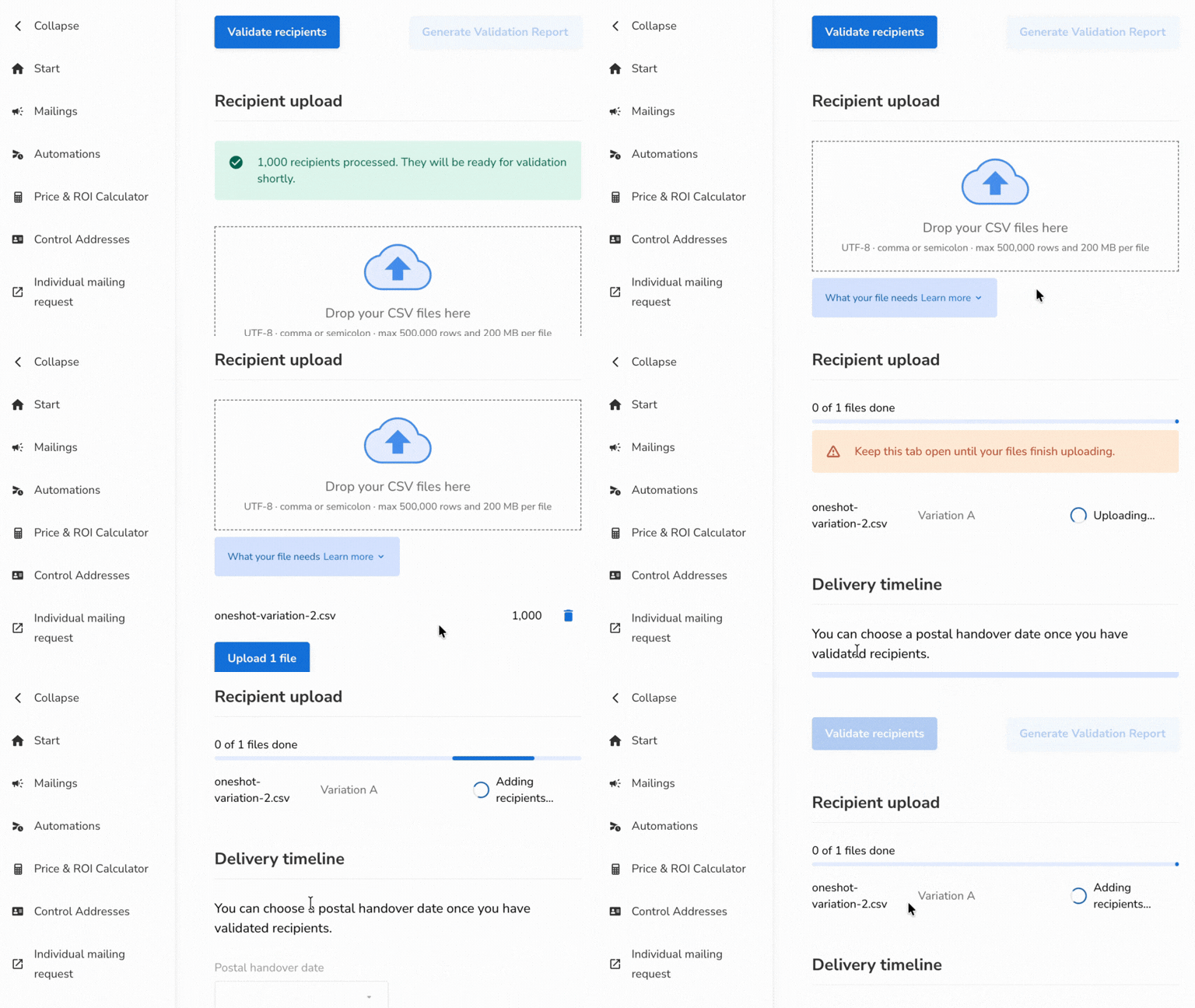
Klicke auf „Start collecting recipients“. Übermittle anschließend Empfängerdaten über deine API, deine Marketing-Integration oder per CSV-Upload. Du kannst mehrere CSV-Dateien gleichzeitig hochladen und direkt einzelnen Varianten zuordnen. Vor dem Upload prüfen wir die Spaltennamen und zeigen dir exakt, was gegebenenfalls angepasst werden muss. Alle Quellen können gleichzeitig in denselben One-Shot einfließen.
3. Validieren nach Bedarf
Klicke auf „Validate recipients“, sobald neue Empfänger hinzugekommen sind. Du siehst in Echtzeit die genaue Übersicht: wie viele Empfänger versendet werden, wie viele herausgefiltert wurden und wie viele sich noch in der Warteschlange befinden. Für tiefere Einblicke kannst du dir den detaillierten Validierungsbericht herunterladen.
4. Datum wählen, Preis prüfen, buchen
Wähle das Datum für die Übergabe an die Post. Du siehst transparent jeden Schritt bis zur Zustellung: wann dein Mailing gedruckt wird, wann es an die Post geht und wann deine Empfänger damit rechnen können. Auch die Kosten hast du vollständig im Blick: Druck, Porto und die Gesamtsumme. Sobald alles passt, klickst du auf „Book“ – wir bereiten dein Mailing vor und leiten dich direkt weiter.
.png)
Was du dafür benötigst
- Ein optilyz-Konto mit freigeschalteter One-Shot-Funktion.
- Empfängerdaten aus mindestens einer Quelle: API, Emarsys, Salesforce Marketing Cloud oder CSV-Dateien.
- Für Marketing-Integrationen: Ein eingerichtetes Data Mapping (direkt auf der One-Shot-Seite konfigurierbar).
- Für CSV-Dateien: UTF-8-Codierung, Komma- oder Semikolon-Trennzeichen, bis zu 500.000 Zeilen und maximal 200 MB pro Datei.
Verfügbarkeit
Die ersten Kunden haben bereits erfolgreich ihre One-Shots gebucht. Wir schalten das Feature ab sofort Schritt für Schritt für weitere Accounts frei.
Möchtest du deinen ersten One-Shot versenden? Wende dich einfach an deinen Customer Success Manager.
Du benötigst Hilfe?
Weitere Informationen und eine ausführliche Anleitung findest du in unserem Help Center Artikel.